Изменение фона
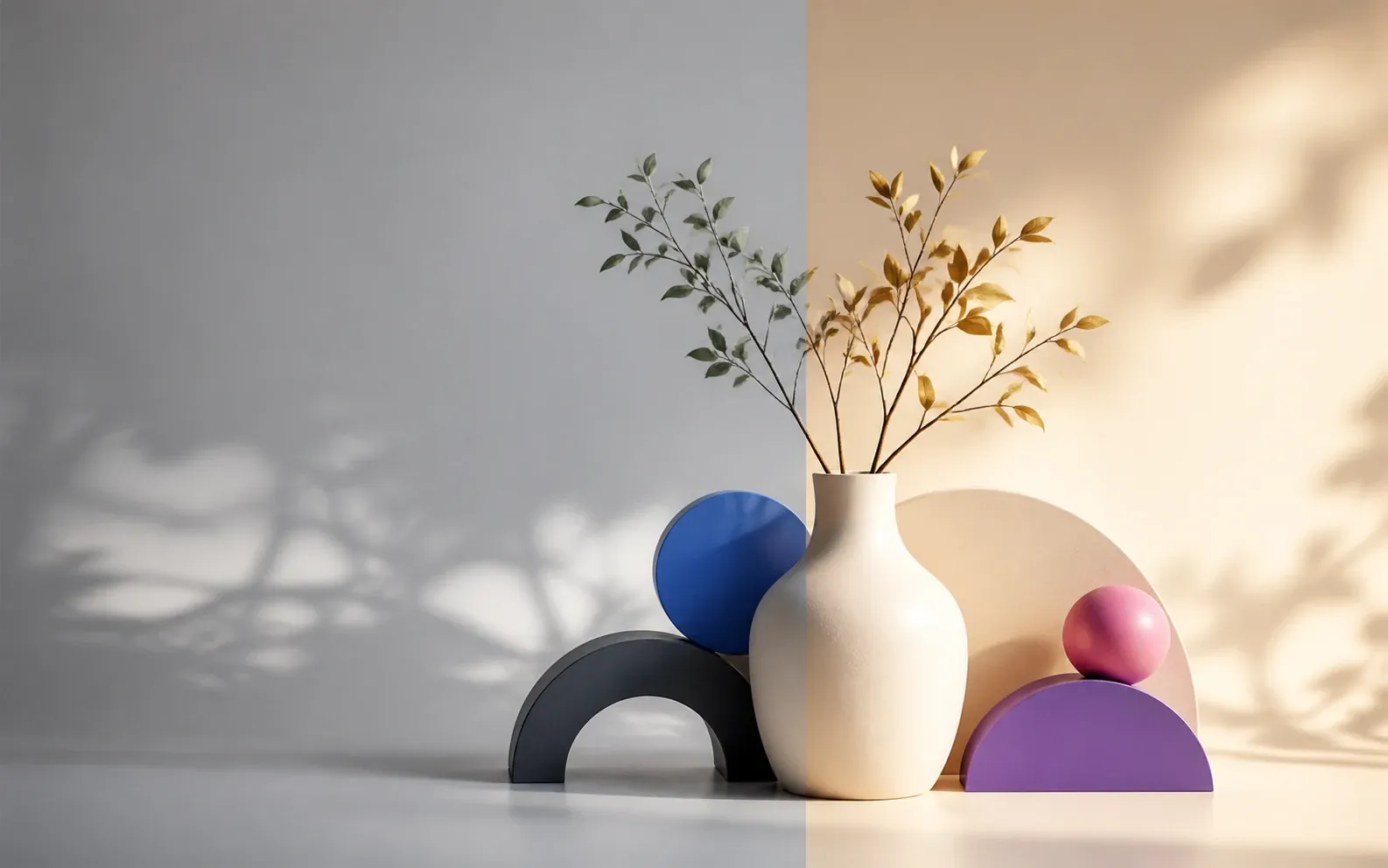
Опишите новое окружение, свет и глубину сцены.
Gemini
Опишите желаемые изменения — от фона и атмосферы до отдельных деталей — сохраняя общий замысел кадра.
Практическое руководство
Добавьте качественный исходник, опишите одну точную правку и сравните мелкие детали.
Возможности
Работайте итерациями: одна понятная правка, проверка результата и следующий шаг.
Для хорошего старта опишите исходные данные, цель и желаемый формат ответа. Продолжайте диалог уточнениями: просите привести примеры, изменить структуру, проверить спорные места и подготовить альтернативный вариант.
Опишите новое окружение, свет и глубину сцены.
Добавляйте, убирайте или заменяйте отдельные элементы.
Меняйте настроение, палитру и визуальную подачу.
Конкретные операции
Начните с одного действия, оцените ответ и добавляйте следующие требования. Так проще контролировать результат и понимать, какое уточнение действительно помогло.
Как выглядит работа
Gemini учитывает задачу и контекст внутри диалога. Вы видите промежуточную логику работы и можете сразу уточнить ответ, не начиная всё заново.
Сохрани человека без изменений, сделай свет мягче и замени фон на нейтральную светлую студию.
Сопоставляет исходное фото с точной инструкцией по изменению
Отредактированный вариант с сохранением исходного сюжета и возможностью точечных правок.
Примеры
Не обязательно сразу составлять сложный запрос. Выберите близкий сценарий, добавьте контекст и объясните, какой результат будет для вас полезным.
Подходящий первый шаг: Опишите новое окружение, свет и глубину сцены.
Подходящий первый шаг: Добавляйте, убирайте или заменяйте отдельные элементы.
Подходящий первый шаг: Меняйте настроение, палитру и визуальную подачу.
Рабочий процесс
Качество зависит не от длины запроса, а от ясной цели, полезного контекста и проверки финальной версии.
Выберите качественный исходник, где хорошо видны важные детали.
Назовите, что сохранить неизменным и какой результат нужен.
Проверьте лицо, руки, края объектов, фон, свет и мелкие детали.
Работайте осознанно
Проверяйте важные факты, формулировки и детали. Доступность функций и лимиты могут зависеть от языка, региона, устройства, аккаунта и плана.
Укажите объект, действие и элементы, которые должны остаться неизменными.
Для контроля результата удобнее вносить правки последовательно.
Результат зависит от исходника и операции; перед публикацией проверьте детали и разрешение.
Явно перечислите элементы, которые нужно сохранить, и разбейте сложную правку на этапы.
Редактирование опирается на загруженный исходник, а генерация создаёт новую сцену по описанию.
От идеи к результату
Сформулируйте первый запрос. В следующем окне вы сможете уточнить детали и добавить материалы.